RSS FEED
Mostrando entradas con la etiqueta windows. Mostrar todas las entradas

16 mar 2014

Mi ordenador tarda mucho en encenderse


Mi ordenador tarda mucho en encenderse

¿Te ha ocurrido? ¿Tu ordenador tarda en arrancar y encima tarda en estar completamente operativo? Si estos son problemas con tu ordenador, debes saber que no es normal y que por supuesto te voy a ayudar a solucionar.

Causas

Posibles causas, la elección de un sistema operativo que pide unas especificaciones de hardware superiores a nuestro equipo, esto puede ocurrir en el supuesto de intentar instalar alguna versión muy reciente de Windows en un equipo antiguo(o Windows Vista, que va mal tengas el equipo que tengas).

La más probable es que tengan muchos servicios y aplicaciones programadas para que se ejecuten al inicio de tu sistema, esto puede aumentar exponencialmente el tiempo que requiere el sistema para poder permitirte abrir navegadores, ventanas, aplicaciones, etc...

Consejos

Mi consejo a estos problemas es siempre, eliminar software que ya no usemos. Esto evitará que aplicaciones que ya no usamos se ejecuten al inicio de nuestra sesión, y algo relacionado con esto es remover los programas que se ejecutan al inicio de la máquina.

¿Cómo se hace? Muy fácil, Inicio > Ejecutar > msconfig (Utilidad de configuración del sistema)

Desde aquí en la pestaña Inicio de Windows


Donde deberíamos dejar únicamente aplicaciones como los antivirus, software relacionado con la gráfica o el TouchPad, y poco más, sobre todo evitad dejad los Updaters (como GoogleUpdate, FacebookUpdate, Bonjour de Apple,etc.. )
cuanto menos programas tengáis más RAM disponible tendrá el ordenador al encender y más rápido podréis empezar a usarlo.

Y si todo esto no te funciona, es que quizás tu ordenador necesita un formateo. Estos son mis consejos para que tu ordenador pase de un tiempo de arranque de minutos a segundos.


28 ago 2012

0-day Java 28/08/2012


Se ha reportado un fallo en Java que afecta a los sistemas de Windows, GNU/Linux y Mac OS X. Expertos han recomendado que se desactive Java por completo en todos los navegadores.

La vulnerabilidad se encuentra en Java Runtime Environment, lo cual permite ejecutar código de forma remota y así poder dañar nuestro sistema. Es un grave peligro, pues no hay ningún sistema operativo que no sea vulnerable al exploit. Otra información importante, es que dicho fallo solo está en la versión 1.7.

Por ahora, se recomienda desactivar Java en nuestros navegadores, aquí dejamos los pasos para hacerlo en cada uno de ellos:

Deshabilitar Java de Google Chrome
Escribir "chrome://plugins/" en la barra de navegación y en el complemento Java darle a Inhabilitar

Deshabilitar Java en Mozilla Firefox
Ir a Herramientas>Complementos, luego selecccionar Plugins y buscar Java Plug-in y darle a Deshabilitar

Deshabilitar Java en Internet Explorer
Ir a Herramientas>Opciones de Internet>Pestaña Programas, y dentro ya Gestionar Complementos buscar Java Plug-in y darle a Deshabilitar

15 ago 2012

Mi centro de seguridad y mi firewall han sido desactivados


Mi centro de seguridad y mi firewall han sido desactivados


Si este es tu caso, tienes que saber que el centro de seguridad y el firewall de Windows no deben estar inactivos, en el caso en que lo estén, su causa puede ser cualquier tipo de malware.

Para empezar el centro de seguridad podemos encontrarlo desde Inicio > Panel de Control > Sistema y seguridad
El firewall de Windows es según sus creadores:
"Usar un firewall es como bloquear la puerta de entrada de su hogar: ayuda a evitar que entren intrusos (en este caso, hackers y software malintencionado). Firewall de Windows está activado en Windows 7 de forma predeterminada, por lo que no es necesario que lo configure. Además, lo hemos hecho más flexible y más fácil de usar."

Para activarlos de nuevo, Inicio > Ejecutar introduces "services.msc"
Y desde Servicios vamos a Servicios locales donde buscamos Centro de Seguridad y Firewall para activar los servicios de nuevo, tal y como vemos en la captura.


Si lo habeis resuelto comentad como os ha ido, sino se ha resuelto preguntad en la misma entrada.

13 jun 2012

Como conectar y configurar una pantalla externa


Como conectar y configurar una pantalla externa


Para configurar una nueva pantalla a nuestro ordenador debemos tener en dicha pantalla la clavija VGA, que es la siguiente:


La pantalla se conecta a nuestro ordenador con este cable:


Una vez ya conectado todo, procedemos a la configuración desde Windows.
En el menú Inicio, escribimos "pantalla" y ya nos saldrán las diferentes opciones de configuración.


Configuración:


  1. 1. Configuración de la pantalla

  2. (Click para agrandar)
    1. Nos aparece una ventana, donde podemos modificar la resolución, decidir cual será nuestra pantalla principal y la posible orientación que le queramos dar (horizontal, vertical, horizontal volteado y vertical volteado).
    2. En caso de que hubieran problemas por tener más de 2 pantallas, podemos detectarlas automáticamente e identificarlas.

  3. 2. Conectarse a una pantalla externa

    1. Desconectar proyector: Utiliza únicamente la pantalla del ordenador.
    2. Duplicar: La salida de vídeo, aparece tanto en la pantalla del portátil, como en la del proyector o televisión.
    3. Extender: Lo más interesante, pues podemos tener dos pantallas independientes, que interactúan  permitiéndonos poder contar con una zona de trabajo más grande.
      1. En el monitor principal, tendremos la salida estándar y en el monitor secundario, tendremos una segunda zona de trabajo donde podemos arrastrar ventanas para trabajar paralelamente.
    4. Solo proyector: Utiliza únicamente la pantalla del proyector.
  1. 3. Calibrar color de la pantalla

  2. (Click para agrandar)

    1. Asistente que configura el color del monitor. Puede mejorar el color de la pantalla, que hace que los colores sean más precisos.

2 feb 2012

Conseguir la contraseña de usuario de Windows


Conseguir la contraseña de usuario de Windows

Hoy toca, algo más divertido, ya no es ningún secreto para muchos el conseguir entrar en cuentas Administrador o cuentas protegidas por contraseña, sin tener permiso. Dado que existen varios métodos, yo os voy a poner el que para es más útil y seguro a la hora de que no te descubran.

Existe un programa llamado OphCrack que permite recuperar contraseñas de Windows olvidadas. Su funcionamiento es bien simple, coge los hashes y los intenta desencriptar mediante fuerza bruta. Lo cual es una ventaja en caso de que solo queramos introducirnos en el sistema sin dejar rastro y borrar la contraseña de usuario es dar una gran señal de que alguien ha entrado.

Primero nos bajamos la imagen del disco (LiveCD), que podemos quemar en un CD.
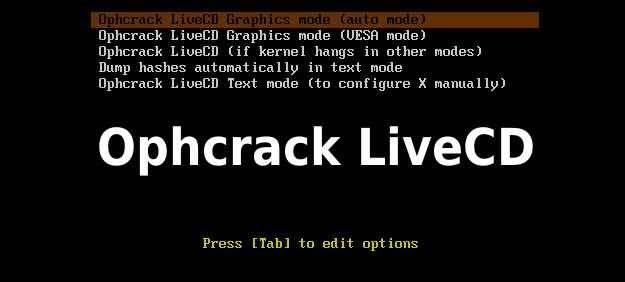
Iniciamos el equipo con el disco metido, y nos aparecerán todas las contraseñas de los usuarios.
Así aparecerá:


Otra opción con este mismo programa, es descargarselo e instalarlo. Una vez instalado le damos a cargar Local SAM, el archivo donde se "guardan" las contraseñas de Windows. [ver imagen]


Ahora si que nos aparecerán los usuarios, y sus hashes. [ver imagen]


En caso de que no tengamos ninguna tabla para crackear la contraseña, nos bajamos las de nuestro sistema operativo, de aquí. Las descomprimimos e instalamos como muestro a continuación.


Cuando ya tengamos los hashes preparados y las tablas instaladas, le damos a crackear. Este proceso durará más o menos, según la longitud de la contraseña y de su composición. Cuando acabé nos aparecerá en la columna de NT Pwd, las contraseñas deseadas.


Esto es todo, cualquier duda con respecto al proceso de crackeado del OphCrack, comentad en la entrada. Y recordad, sed buenos ;)

15 ene 2012

Conseguir contraseña Windows de un equipo de la red local


El equipo atacante coloca un Sniffer a la escucha, de forma que es capaz de capturar todo el tráfico que pasa por su tarjeta de red. Cuando un usuario víctima inicia sesión en el equipo atacante para acceder a sus recursos compartidos, el Sniffer captura el hash desafío-respuesta intercambiado y después de crackearlo por fuerza bruta, se obtiene la contraseña de Windows del usuario víctima que inició sesión en el equipo atacante.

El tutorial esta en formato PDF ( 354 Kb), su autor es Gospel


http://personal.telefonica.terra.es/web/alexb/manus/Practica.2.Sniffar.Password.Windows.byGospel.zip

Espero que os sea muy útil, y recordad, sed buenos.

5 dic 2010

VirtualBox: Instalación, configuración y uso.

VirtualBox
VirtualBox, es una poderosa aplicación de virtualización, de uso particular. Es una aplicación, Open Source, bajo los términos de GPL.
VirtualBox corre bajo muchos sistemas operativos, como casi todas las versiones de Microsoft Windows, muchas distribuciones de GNU/Linux(Kubuntu, Debian, OpenSuse...), Macintosh y OpenSolaris.

Dentro de esta misma herramienta podemos correr sistemas como Windows, GNU/Linux, Solaris/OpenSolaris, OpenBSD, Macintosh...

Empecemos con la instalación:

Desde Windows: VirtualBox 3-2.Windows
Desde GNU/Linux: VirtualBox 3-2. GNU/Linux (En esta página elegiremos el método que usaremos para instalarlo)
 Os muestro uno de los métodos posibles:

Cuando ya esté instalado pasamos a ejecutarlo.
 
Como yo ya instalé algun que otro sistema operativo, salen hay el nombre, el estado, el tipo de Sistema , y otras especificaciones.

Ahora vamos a seguir los pasos para instalar una nueva máquina:


Ponemos el nombre que queramos y el sistema operativo que tenemos pensado instarle.
Otro paso importante es usar un disco duro virtual, si no tenemos tendremos que crearnos uno desde 0, es una tarea sencilla y muy guiada.
Y ya tendremos nuestra máquina  a punto para instarla, ahora vamos a ver que utilidades tenemos:
General: Podemos configurar el nombre, el tipo de SO, la memoria que vamos a emplear,etc.
Discos duros: Podemos elegir el Disco Duro Virtual que ya creamos anteriormente.
CD/DVD-ROM: Elegimos la  unidad de nuestro equipo físico que corresponde con el CD/DVD-ROM.
Disquet: Exactamente, escojemos la unidad de nuestro equipo físico, que corresponde con la unidad de 3 ½.

Audio y Red: Configuramos la tarjeta de red y audio para que funcione con nuestra máquina virtual.
Puertos Seriales: Con esta opción podemos activar algunos puertos para que interaccionen con la máquina virtual.
Directorios compartidos: Requiere virtualbox guest additions. Sirve para poder conectar directorios físicos con los directorios virtuales y poder así compartir ficheros e información.

Y por último os enseñaré un Sistema Operativo corriendo bajo VirtualBox, en mi caso he usado Microsoft Windows XP en Kubuntu, bajo VirtualBox:


Espero que os haya gustado este pequeño tutorial de VirtualBox y os animeis a probar los sistemas operativos.
Arriba