RSS FEED
Mostrando entradas con la etiqueta windows 7. Mostrar todas las entradas

23 may 2013

Curiosidad Windows 7 y Windows 8


Una curiosidad de Windows 7, que puede que no sepáis, cuando tengáis abierto cualquier proceso nativo de Windows, como por ejemplo la calculadora, el administrador de tareas, el explorador de Windows, si cogéis y arrastráis la ventana alocadamente. Este método os llevará directamente al escritorio.

Si no lo sabías, ya lo sabéis ;P

13 abr 2013

Consigue entrar como Administrador en Windows 8


Consigue entrar como Administrador en Windows 8


Este truco lleva varias versiones de Windows en funcionamiento, más concretamente desde la versión de Windows XP. Este método nos permitirá tener pleno acceso de administrador en todo el sistema.

Lo primero es conseguir un Live CD, en este mismo enlace, existen enlaces a muchísimos Live CD, yo usare el de Kubuntu 10.04

Iniciamos desde Linux, y navegamos hasta la carpeta Windows\System32 buscamos Magnify.exe, y renombramos ese Magnify.exe por Magnifyoriginal.exe.
Copiamos cmd.exe cambiandole el nombre a Magnify.exe quedaría algo así


Ahora quitamos nuestro Live CD, y al iniciar entramos en Accesibilidad y luego Lupa. Si hemos hecho todo bien se nos abrirá una ventana de comandos


Dentro de ella ponemos esto: net users administrador /active:yes
Nos notifica que se ha completa el comando correctamente, perfecto, ahora aparece una flecha en la esquina superior izquierda que nos indica que podemos cambiar de usuario.


Y finalmente ya tendremos acceso a Administrador


Este fallo funciona en todas las versiones de Windows desde Windows XP, quizás haya algunas modificaciones pero son ínfimas.

21 feb 2013

Optimizar el arranque de nuestro Windows 7


Optimizar el arranque de nuestro Windows 7

Si queremos mejorar la velocidad de arranque de nuestra máquina, tenemos un pequeño truco que nos permite evitar perder tiempo al inicio.

En el menú Inicio, escribimos msconfig y en la pestaña Arranque:


27 ene 2013

¿Algo te impide apagar el ordenador?


¿Algo te impide apagar el ordenador?

No suele suceder, pero ocurre, cuando algún programa se queda colgado al intentar cerrarlo, Windows nos obliga a Forzar,o si un proceso simplemente sigue trabajando, cuando decidimos Apagar el ordenador.

Para evitar siempre este molesto problema, vamos a dejar en el Escritorio, un archivo ejecutable como acceso directo al apagado.


Creamos un nuevo archivo de texto, que renombramos a apagar.bat, aceptamos el cambio de formato, a continuación, debemos Editarlo, copiamos esto:

taskkill /f /im sidebar.exe
taskkill /f /im firefox.exe 
shutdown -s -t 10
Esto simplemente cierra el proceso que nos moleste y a continuación apaga el sistema.

19 ene 2013

Windows 8: Revisión Parte I


Windows 8: Revisión Parte I


Antes de empezar nos ponemos un poco en situación, Windows 8 salió a la luz en octubre de 2012, sucesor de Windows 7 (2009). Es un sistema operativo de Microsoft, pensado tanto para su uso en ordenadores personales, como en servidores, tabletas o smartphones. Algunos móviles recientes como el Nokia Lumia 610,  ya integran Windows Phone un sistema con cierto parecido a Windows 8.

En esta primera parte empezaremos con la instalación e introducción a esta nueva versión de Windows:


Configuración básica inicial, luego sigue con la personalización.


Escogemos partición, o creamos una nueva en caso que nuestro disco no tenga formato.


Se empieza a instalar el sistema, al fin.


Ahora podemos tener nuestra cuenta de Microsoft, asociada a nuestro sistema. Su utilidad es la sincronización de configuraciones en distintos equipos, la posibilidad de implantar medidas de seguridad a través de la cuenta, etc..
Únicamente tendremos que introducir o crear nuestra cuenta de correo.


Los últimos pasos, son la configuración de diferentes servicios de Windows 8(actualizaciones, envío de mensajes de error, etc) y la instalación de aplicaciones.


Pasado este punto ya entramos en lo que es la pantalla de identificación, en Windows 8 tenemos varias posibilidades de evitar que se nos cuelen en el sistema. Son las siguientes:


1) Contraseña. La protección mas común en cualquier sistema
2) PIN. Realmente es una contraseña numérica que puede servir de seguridad adicional.
3) Imagen de contraseña. Consiste en una imagen, en la cual tienes que hacer unos ciertos trazos para poder acceder. 


Esta es mi pantalla de acceso, con la imagen de contraseña activada.

Y nada, ahora os explico un poco la primera novedad que más nos choca a la hora de usar Windows 8 por primera vez, su interfaz Metro. Es una interfaz rápida y fluida para los smartphones y tablets, pues podemos desplazarnos por todo tipo de aplicaciones y utilidades, con solo desplazar el dedo. En cambio para ordenadores es un poco engorroso con el cursor tener que ir desplazando la pantalla.


Las nuevas aplicaciones para Metro, basadas en herramientas web, son un avance muy importante. Aunque también tenemos toda la compatibilidad de Windows 7, por lo tanto de momento todas las aplicaciones que teníamos en nuestro antiguo sistema seguirán para Windows 8.

Espero que os haya gustado esta primera parte, en la siguiente veremos, razones para probarlo y razones para odiarlo.


5 sept 2012

Windows 7 es el sistema operativo más usado frente a XP y Vista.


Windows 7 es el sistema operativo más usado frente a XP y Vista.

El sistema operativo de la compañía Microsoft, Windows 7 ha superado este mes de agosto al gigante Windows XP, la versión más usada hasta este momento de Microsoft Windows. 
Previniendo la salida de Windows 8, esta nueva versión  puede incluso superar a Windows XP y a Windows 7, por las facilidades que nos ha brindado Microsoft para hacer un "upgrade" a nuestro Windows XP, Windows Vista o Windows 7, la empresa estadounidense ha mejorado su sistema de actualización para que no genere incompatibilidades y venderá dichas actualizaciones a 15$

La cuota de mercado de Windows 7 se ha situado en un 42,76%, por encima de Windows XP que ha obtenido un 42,52%. El tercer lugar se lo lleva por primera vez una versión del sistema operativo Mac, la empresa estadounidense Apple, destaca esta subida gracias al lanzamiento en julio del sistema Mac OS X Mountain Lion. El sistema operativo de Apple, consigue una cuota de mercado del 6,24% y aventaja a Windows Vista, cuya cuota es 6,15%. Por detrás de Windows Vista, nos encontramos GNU/Linux que registra un 1,10% de cuota de mercado.


14 ago 2012

Microsoft da inicio al desarrollo de Windows 9 alias ¿Windows Blue?

Microsoft da inicio al desarrollo de Windows 9 alias ¿Windows Blue?


La próxima semana (el miércoles 15 de agosto) Microsoft liberará la edición RTM de su nuevo sistema operativo Windows 8, el cual estrenará la nueva interfaz de usuario Modern UI (antes conocida como Metro); por lo que Microsoft sin perder tiempo, da inicio al desarrollo de su sucesor al que temporalmente se le conoce como Windows 9.

Windows 8, conocido inicialmente por su nombre código Windows vNext llegó al final de su etapa de desarrollo el día de ayer; por lo que se estima que la versión RTM que será liberada el 15 de agosto incorporará todos los cambios realizados hasta dicha fecha. Pero con el final de la etapa de desarrollo de Windows 8, da inicio el proceso de desarrollo de su sucesor: Windows 9.

Al parecer el futuro Windows 9 tiene por nombre código Windows ??, con dos interrogantes las que curiosamente tienen color azul, lo que sugiere que posiblemente su nombre código será “Windows Blue”, o quién sabe a qué otra referencia apunte la empresa azul del software (Microsoft).

Lamentablemente aún es demasiado pronto para saber qué novedades incorporará este futuro sistema operativo, pero creemos que la recepción (masiva o minoritaria) que tenga Windows 8 en sus primeros meses tendrá mucha influencia en sobre como lucirá el futuro Windows 9, refiriéndonos obviamente a su interfaz de usuario.

En cuanto al resto de las nuevas características de Windows 9, no es muy difícil adivinar que estará enfocado a sacarle mayor provecho a los múltiples núcleos de los actuales CPUs, también al poder de cómputo paralelo de los GPUs, componentes que gracias a la creciente adopción del cómputo acelerado por GPU van ganando mayor protagonismo y se perfilan como un nuevo co-procesador que ayuda al CPU a incrementar su rendimiento.

Otro de sus puntos será sin dudas el apoyo a la nueva arquitectura ARMv8 a 64 bits de ARM, por lo que es muy posible que veamos en el futuro ediciones de Windows 9 para equipos ARM de 32 y 64 bits, al igual como las tenemos para los equipos x86 de 32 y 64 bits.

En fin, por el momento sólo se puede especular, y no se tendrá ningún dato concreto hasta que las primeras Builds de Windows 9 sean liberadas por Microsoft o estas se filtren en un futuro cercano.


Link: http://www.chw.net/2012/08/microsoft-da-inicio-al-desarrollo-de-windows-9-alias-windows-blue/

9 ago 2012

¿Que es el archivo pagefile.sys?


Este archivo es muy especial y lo usa Windows para almacenar temporalmente datos los cuales son intercambiados entre la memoria RAM y éste, con el fin de disponer de un bloque mas grande de memoria, a ésta se le conoce como MEMORIA VIRTUAL

El nombre del archivo es pagefile.sys y se crea en el momento de la instalación de Windows en la unidad raiz (normalmente C:\) donde se encuentra el boot del sistema y sus atributos son de oculto.

El archivo pagefile.sys normalmente no se deberia poder ver en el explorador de Windows, a menos que hayas desactivado la opcion "Ocultar archivos protegidos del sistema".

El tamaño de archivo pagefile.sys normalmente es 1.5 veces mas grande que la memoria RAM del sistema. (Por ejemplo, si tienes 1GB de RAM, el archivo deberia pesar algo como 1.5GB, si tienes 256MB, el archivo deberia pesar algo como 384B, y así, etc.)


Optimizar el archivo Pagefile.sys

Evite crear o tener un archivo pagefile.sys en el mismo disco duro donde se encuentran los archivos del sistema operativo.

Esto se logra teniendo dos discos duros, si tienes Windows en C:\, puedes configurar un solo archivo pagefile.sys ubicado en la primera particion del segundo disco duro, por ej: D:\

No crees archivos pagefile.sys en varias particiones en el mismo disco duro, solo necesitas crear una rchivo pagefile.sys en una sola particion.

No crees archivos pagefile.sys en discos duros espejo (backup) ó en particiones RAID-5

Así pues bastará con crear únicamente un archivo pagefile.sys en el sistema.


Crear el archivo pagefile.sys


Click derecho sobre "Mi PC" y Click en "Propiedades"

ó Click en el boton "Inicio" > Click en "Panel de Control" > Doble Click en el icono "Sistema"

Ahora click en la pestaña "Opciones avanzadas" (Windows XP) | ó "Avanzado" (Windows 2000)

Debajo de la seccion "Rendimiento" click en el boton "Configuracion" (Windows XP) | ó click en "Opciones de rendimiento" (Windows 2000)

Ahora click en la pestaña "Opciones avanzadas" (Sólo Windows XP)

En la seccion "Memoria virtual" click en el boton "Cambiar"

Como deciamos anteriormente, recomendamos un solo archivo pagefile.sys. Asegúrate de que solo se haya configurado un archivo pagefile.sys:
En la parte de arriba aparecen listadas las unidades de disco disponibles, para ver si tienen un archivo pagefile.sys configurado, bastara con seleccionar una unidad, y ver si algunas de las siguientes opciones estan marcadas (Windows XP):

[] Tamaño personalizado (Manualmente puedes configurar el tamaño del archivo pagefile.sys en la unidad seleccionada)
[] Tamaño administrado por el sistema (Se configura automaticamente) Recomendado!
[] Sin archivo de paginación (La unidad de disco seleccionada no tiene el archivo pagefile.sys)

29 may 2012

Como cambiar fondo de inicio de sesión en Windows 7


Como cambiar fondo de inicio de sesión en Windows 7

Hoy vamos a ver como cambiar nuestro fondo de inicio de sesión en Windows 7. Sin usar ningún tipo de programa.

Lo primero es crear en C:\Windows\system32\oobe\info\ una carpeta llamada backgrounds


(Podemos necesitar permisos de administrador)

Dentro de esta carpeta, copiamos una imagen no superior a 256 KBytes, que llamaremos backgroundDefault.jpg


Una vez tengamos ya la imagen creada, ejecutamos el Registro de Windows (Ejecutar > regedit )


Abrimos el registro (podemos necesitar permisos de administrador), y nos vamos a la ruta

HKEY_LOCAL_MACHINE\Software\Microsoft\Windows\CurrentVersion\Authentication\
LogonUI\Background 


En Background, buscamos el valor OEMBackground (en caso de que no exista lo creamos, como tipo "dword" ) y como valor un 1.

Cerramos el registro y ya tenemos nuestro fondo de inicio de sesión en Windows 7 modificado.

Espero que os sirva para mejorar la apariencia de vuestro ordenador.

Nota: Podemos usar también la aplicación Tweakslogon 5

2 feb 2012

Conseguir la contraseña de usuario de Windows


Conseguir la contraseña de usuario de Windows

Hoy toca, algo más divertido, ya no es ningún secreto para muchos el conseguir entrar en cuentas Administrador o cuentas protegidas por contraseña, sin tener permiso. Dado que existen varios métodos, yo os voy a poner el que para es más útil y seguro a la hora de que no te descubran.

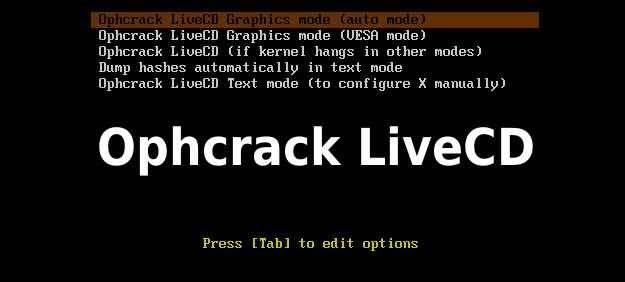
Existe un programa llamado OphCrack que permite recuperar contraseñas de Windows olvidadas. Su funcionamiento es bien simple, coge los hashes y los intenta desencriptar mediante fuerza bruta. Lo cual es una ventaja en caso de que solo queramos introducirnos en el sistema sin dejar rastro y borrar la contraseña de usuario es dar una gran señal de que alguien ha entrado.

Primero nos bajamos la imagen del disco (LiveCD), que podemos quemar en un CD.
Iniciamos el equipo con el disco metido, y nos aparecerán todas las contraseñas de los usuarios.
Así aparecerá:


Otra opción con este mismo programa, es descargarselo e instalarlo. Una vez instalado le damos a cargar Local SAM, el archivo donde se "guardan" las contraseñas de Windows. [ver imagen]


Ahora si que nos aparecerán los usuarios, y sus hashes. [ver imagen]


En caso de que no tengamos ninguna tabla para crackear la contraseña, nos bajamos las de nuestro sistema operativo, de aquí. Las descomprimimos e instalamos como muestro a continuación.


Cuando ya tengamos los hashes preparados y las tablas instaladas, le damos a crackear. Este proceso durará más o menos, según la longitud de la contraseña y de su composición. Cuando acabé nos aparecerá en la columna de NT Pwd, las contraseñas deseadas.


Esto es todo, cualquier duda con respecto al proceso de crackeado del OphCrack, comentad en la entrada. Y recordad, sed buenos ;)

12 ene 2012

Comienza a usar el modo DIOS en Windows 7


Por un momento creímos que todo en Windows 7 ya era conocido, desde sus versiones hasta la forma de optimizarlo. Sin embargo, ha aparecido en la red cierta información que "activa" una sección oculta del sistema operativo a la que se ha bautizado como "Modo Dios". El término, si bien suele ser asociado a comandos de consola internos disponibles en algunos videojuegos, calza a la perfección en Windows 7, debido a la enorme cantidad de opciones a las que se obtiene acceso. Microsoft no ha dicho nada al respecto, y sin embargo, el truco funciona sin mayores inconvenientes. No se necesita ninguna habilidad especial: Sólo hay que crear una carpeta y colocarle un nombre muy largo para que funcione.

Hablar del "Modo Dios" me hace recordar a cada FPS con consola de comandos al que he jugado. Los juegos nunca han sido tan difíciles como para forzar al usuario a recurrir a esta trampa en una partida, pero resultaba especialmente útil cuando el jugador quería explorar detalladamente un nivel (sólo para conocerlo mejor) sin riesgo a perder la partida. El Modo Dios existe de diferentes formas en los videojuegos, ¿pero qué hay de los sistemas operativos? Lo más parecido es la cuenta de administrador o súper-usuario, el amigo "root" para aquellos que pilotean Linux. Sin embargo, hay algo en Windows 7 que, además de haber sido identificado como Modo Dios, le ofrece al usuario un acceso rápido a múltiples opciones de configuración en el sistema operativo. La gran mayoría de ellas puede accederse a través de un camino más oficial, pero tener casi todo agrupado en una misma sección, definitivamente tiene sus ventajas. El Modo Dios en Windows 7 es cualquier cosa menos oficial. No se ha sabido nada de Redmond desde su aparición, y es probable que sólo quede documentado como un truco interno de Windows 7 sin mayor relevancia.


Lo hemos probado tanto en versiones de 32 bits como en versiones de 64 bits, y funciona a la perfección. Invocarlo es muy sencillo: Crea una carpeta en el escritorio de Windows, y como nombre coloca la siguiente sentencia sin las comillas: "GodMode.{ED7BA470-8E54-465E-825C-99712043E01C}". El icono de carpeta cambiará por uno similar al del Panel de Control, y con sólo un doble clic se obtendrá acceso a una notable cantidad de opciones de configuración. En la versión que aparece en Windows 7 Ultimate, el Modo Dios cuenta con un total de 271 opciones, la mayor cantidad de ellas encerrada dentro de la sección de Accesibilidad. Se pueden realizar muchos ajustes que de otra manera se encuentran disponibles a través del panel de control convencional, desde cambiar las opciones para el Programa de Experiencia del Usuario de Windows, hasta opciones de red, personalización y rendimiento.


En otras palabras, el Modo Dios en Windows 7 no es otra cosa que un panel de control gigantesco. Algunas de las opciones son más que conocidas para los usuarios, mientras que otras serán toda una novedad. La gran mayoría de estas opciones ajustan configuraciones de bajo nivel en el sistema operativo, por lo que deben ser tomadas con pinzas. Con esto no queremos decir que el Modo Dios afecte de forma negativa al ordenador, pero un par de dedos demasiado entusiasmados dentro de este menú especial pueden llegar a hacer mucho daño si no se sabe lo que se cambia. Honestamente, el Modo Dios de Windows 7 no es nada para emocionarse, pero al menos ahora sabemos que está allí, y que podría tener alguna utilidad en situaciones de emergencia.


Arriba