RSS FEED
Mostrando entradas con la etiqueta windows xp. Mostrar todas las entradas

5 sept 2012

Windows 7 es el sistema operativo más usado frente a XP y Vista.


Windows 7 es el sistema operativo más usado frente a XP y Vista.

El sistema operativo de la compañía Microsoft, Windows 7 ha superado este mes de agosto al gigante Windows XP, la versión más usada hasta este momento de Microsoft Windows. 
Previniendo la salida de Windows 8, esta nueva versión  puede incluso superar a Windows XP y a Windows 7, por las facilidades que nos ha brindado Microsoft para hacer un "upgrade" a nuestro Windows XP, Windows Vista o Windows 7, la empresa estadounidense ha mejorado su sistema de actualización para que no genere incompatibilidades y venderá dichas actualizaciones a 15$

La cuota de mercado de Windows 7 se ha situado en un 42,76%, por encima de Windows XP que ha obtenido un 42,52%. El tercer lugar se lo lleva por primera vez una versión del sistema operativo Mac, la empresa estadounidense Apple, destaca esta subida gracias al lanzamiento en julio del sistema Mac OS X Mountain Lion. El sistema operativo de Apple, consigue una cuota de mercado del 6,24% y aventaja a Windows Vista, cuya cuota es 6,15%. Por detrás de Windows Vista, nos encontramos GNU/Linux que registra un 1,10% de cuota de mercado.


9 ago 2012

¿Que es el archivo pagefile.sys?


Este archivo es muy especial y lo usa Windows para almacenar temporalmente datos los cuales son intercambiados entre la memoria RAM y éste, con el fin de disponer de un bloque mas grande de memoria, a ésta se le conoce como MEMORIA VIRTUAL

El nombre del archivo es pagefile.sys y se crea en el momento de la instalación de Windows en la unidad raiz (normalmente C:\) donde se encuentra el boot del sistema y sus atributos son de oculto.

El archivo pagefile.sys normalmente no se deberia poder ver en el explorador de Windows, a menos que hayas desactivado la opcion "Ocultar archivos protegidos del sistema".

El tamaño de archivo pagefile.sys normalmente es 1.5 veces mas grande que la memoria RAM del sistema. (Por ejemplo, si tienes 1GB de RAM, el archivo deberia pesar algo como 1.5GB, si tienes 256MB, el archivo deberia pesar algo como 384B, y así, etc.)


Optimizar el archivo Pagefile.sys

Evite crear o tener un archivo pagefile.sys en el mismo disco duro donde se encuentran los archivos del sistema operativo.

Esto se logra teniendo dos discos duros, si tienes Windows en C:\, puedes configurar un solo archivo pagefile.sys ubicado en la primera particion del segundo disco duro, por ej: D:\

No crees archivos pagefile.sys en varias particiones en el mismo disco duro, solo necesitas crear una rchivo pagefile.sys en una sola particion.

No crees archivos pagefile.sys en discos duros espejo (backup) ó en particiones RAID-5

Así pues bastará con crear únicamente un archivo pagefile.sys en el sistema.


Crear el archivo pagefile.sys


Click derecho sobre "Mi PC" y Click en "Propiedades"

ó Click en el boton "Inicio" > Click en "Panel de Control" > Doble Click en el icono "Sistema"

Ahora click en la pestaña "Opciones avanzadas" (Windows XP) | ó "Avanzado" (Windows 2000)

Debajo de la seccion "Rendimiento" click en el boton "Configuracion" (Windows XP) | ó click en "Opciones de rendimiento" (Windows 2000)

Ahora click en la pestaña "Opciones avanzadas" (Sólo Windows XP)

En la seccion "Memoria virtual" click en el boton "Cambiar"

Como deciamos anteriormente, recomendamos un solo archivo pagefile.sys. Asegúrate de que solo se haya configurado un archivo pagefile.sys:
En la parte de arriba aparecen listadas las unidades de disco disponibles, para ver si tienen un archivo pagefile.sys configurado, bastara con seleccionar una unidad, y ver si algunas de las siguientes opciones estan marcadas (Windows XP):

[] Tamaño personalizado (Manualmente puedes configurar el tamaño del archivo pagefile.sys en la unidad seleccionada)
[] Tamaño administrado por el sistema (Se configura automaticamente) Recomendado!
[] Sin archivo de paginación (La unidad de disco seleccionada no tiene el archivo pagefile.sys)

12 mar 2012

Como sacar la ruta de un proceso en Windows XP

Figura 1


Como sacar la ruta de un proceso en Windows XP


En los sistemas operativos Windows Vista y Windows 7, cuando entramos en el Administrador de Tareas tenemos la opción de Ir a la ubicación del proceso y nos abre el directorio donde se encuentra el proceso que queremos analizar.

El problema es si tenemos Windows XP, este sistema no tiene esa opción, para ello usaremos este script autoejecutable. Abrimos el Bloc de Notas, copiamos todo el código situado abajo, y lo guardamos como script.bat (lo importante es la extensión .bat). Lo ejecutamos, y debe aparecer una ventana como la del principio del artículo (Figura 1), introducimos el nombre del proceso y listo.

Espero que os sirva mucho.

Saludos, Darax
@echo off
title Ruta del proceso by P43L0
color aa
mode con cols:10 lines:10
cd /D %homedrive%\
:Code
cls
WMIC PROCESS GET NAME
(set /p proceso=Nombre de proceso : ) 
(if not defined proceso (goto:Code))
for /f "tokens=*" %%x in ('wmic process get executablepath ^| find /i "%proceso%"') do (set ruta=%%x)
(echo %ruta%)
echo %ruta% >> "rutaproceso.txt"
:elegir
set /p ot=Quieres ver la ruta de otro proceso(s/n):
IF NOT DEFINED OT (GOTO:ELEGIR)
if  /i %ot%==s (goto:Code)
if  /i %ot%==n (exit /b 1) else (goto:elegir)

3 feb 2012

Solucionar problema con ati2vdag


Problema con driver ati2vdag [Gráfica ATI]


Si estas aquí es que tienes un problema con tu gráfica ATI, este error se manifiesta, por la aparición de una imagen parecida a esta:


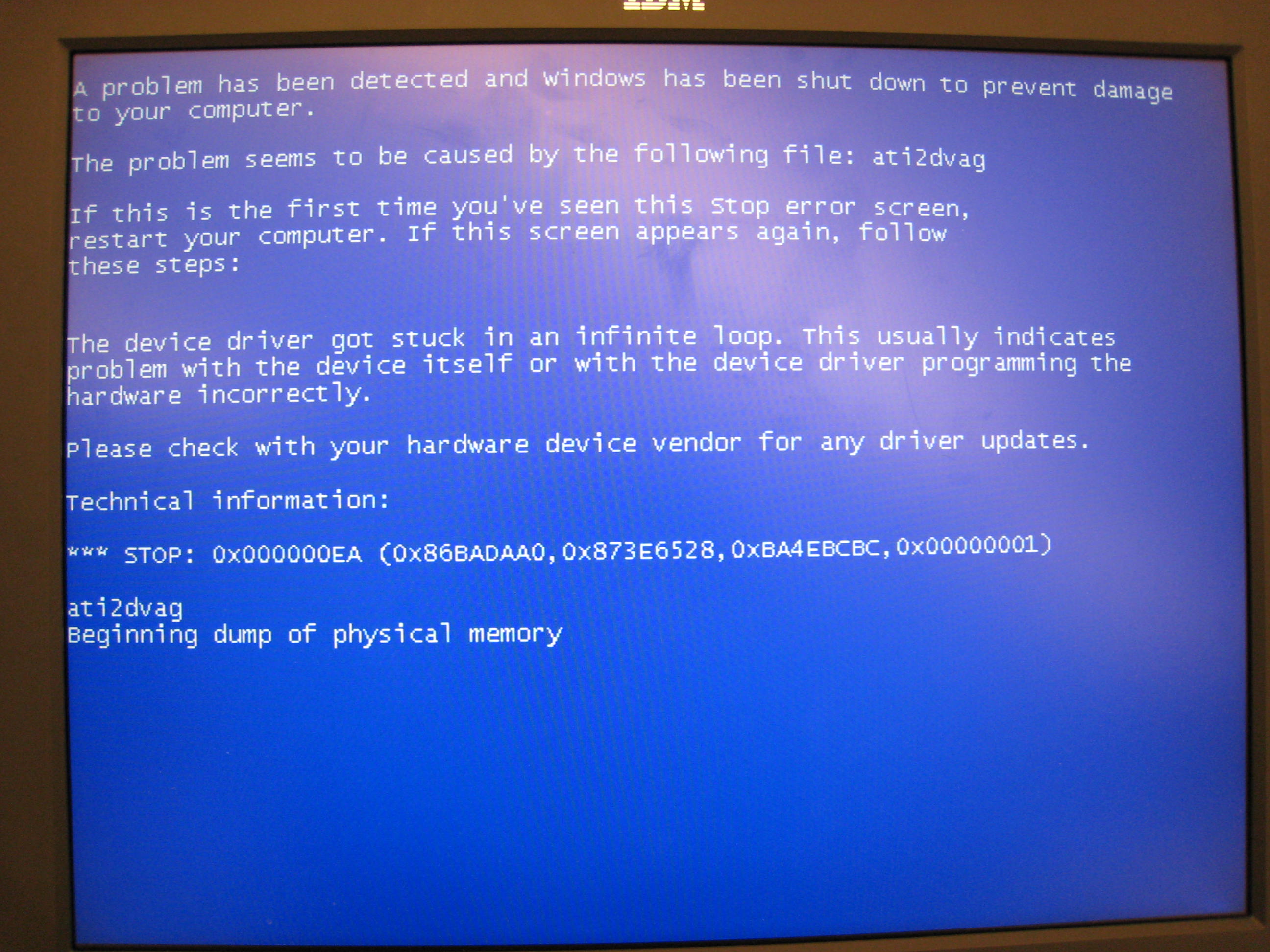
O de la aparicion de la BSOD[imagen de portada], y el posterior mal funcionamiento de nuestra gráfica.
Esto se puede producir por una actualización en el Windows XP, por fallo de drivers o por fallo del hardware.
Como no he encontrado demasiada información detallada al respecto creo que lo mejor, es poner una serie de opciones/pasos para poder solucionarlo.

Las siguientes opciones, podemos realizarlas desde Modo seguro de Windows, en caso de que no nos permita entrar correctamente en el modo normal de Windows.

  1. 1. Limpiar de polvo y suciedad el equipo, nunca viene mal.
  2. 2. Si tenemos Windows XP, desinstalar el Service Pack 3 y quedarnos con el SP2.
  3. 3. Intentar restaurar Windows, por ejemplo antes de alguna actualización de Windows, que puede ser el problema por lo cual nos falle la gráfica.
  4. 4. Descargarnos nuevos drivers, para nuestra gráfica ATI
  5. 5. Poner los valores de la BIOS por defecto.
Siguiendo estos pasos, podemos arreglar este fallo tan común y tan poco comentado.

Saludos

2 feb 2012

Conseguir la contraseña de usuario de Windows


Conseguir la contraseña de usuario de Windows

Hoy toca, algo más divertido, ya no es ningún secreto para muchos el conseguir entrar en cuentas Administrador o cuentas protegidas por contraseña, sin tener permiso. Dado que existen varios métodos, yo os voy a poner el que para es más útil y seguro a la hora de que no te descubran.

Existe un programa llamado OphCrack que permite recuperar contraseñas de Windows olvidadas. Su funcionamiento es bien simple, coge los hashes y los intenta desencriptar mediante fuerza bruta. Lo cual es una ventaja en caso de que solo queramos introducirnos en el sistema sin dejar rastro y borrar la contraseña de usuario es dar una gran señal de que alguien ha entrado.

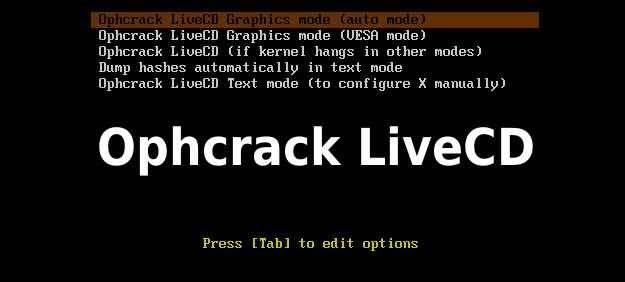
Primero nos bajamos la imagen del disco (LiveCD), que podemos quemar en un CD.
Iniciamos el equipo con el disco metido, y nos aparecerán todas las contraseñas de los usuarios.
Así aparecerá:


Otra opción con este mismo programa, es descargarselo e instalarlo. Una vez instalado le damos a cargar Local SAM, el archivo donde se "guardan" las contraseñas de Windows. [ver imagen]


Ahora si que nos aparecerán los usuarios, y sus hashes. [ver imagen]


En caso de que no tengamos ninguna tabla para crackear la contraseña, nos bajamos las de nuestro sistema operativo, de aquí. Las descomprimimos e instalamos como muestro a continuación.


Cuando ya tengamos los hashes preparados y las tablas instaladas, le damos a crackear. Este proceso durará más o menos, según la longitud de la contraseña y de su composición. Cuando acabé nos aparecerá en la columna de NT Pwd, las contraseñas deseadas.


Esto es todo, cualquier duda con respecto al proceso de crackeado del OphCrack, comentad en la entrada. Y recordad, sed buenos ;)
Arriba